Installer IPTV Smarters Pro sur Nvidia Shield
Sur la Nvidia Shield, l’IPTV s’installe comme sur une box Android TV : application, connexion et réglages utiles.
Installation pas à pas
La Shield fonctionne sous Android TV avec Google Play intégré. IPTV Smarters Pro s’y installe gratuitement en un clic. XtremeHD Player, gratuit aussi, n’est pas sur Google Play : il passe par l’application Downloader.
- Méthode 1 : Google Play (en un clic)Ouvrez Google Play sur votre Shield et installez IPTV Smarters Pro (gratuite), ou TiviMate, IPTVX, iMPlayer ou IBO Player Pro.
Ouvrez-la, puis touchez l’application plus bas pour ses étapes de connexion. C’est fait. - Méthode 2 : Downloader (pour XtremeHD Player, gratuit)Dans Google Play, cherchez Downloader (par AFTVnews) et installez-la.
- Autorisez Downloader à installer des applicationsSur l’écran d’accueil de la Shield, ouvrez les Paramètres (roue dentée).
Allez dans Préférences de l’appareil → Sécurité et restrictions → Sources inconnues.
Trouvez Downloader dans la liste et activez-la.
Sur une Shield plus ancienne, le chemin est Paramètres → Sécurité et restrictions → Sources inconnues.Si Downloader dit plus tard que l’installation est bloquée, revenez ici : l’interrupteur de Downloader est désactivé. Sur certaines Shield, il faut aussi désactiver Vérifier les applications sur le même écran. - Entrez le code de l’applicationOuvrez Downloader et tapez le code.
Laissez le téléchargement finir, puis appuyez sur Installer.- XtremeHD Player5976294
- Hot Player395800
- IBO Player Pro481220
- Activez les applications payantesSeulement si vous avez choisi une de ces applications payantes :Hot PlayerTiviMateIPTVXiMPlayerIBO Player ProIBO et Hot se lient à votre appareil ; TiviMate Premium et IPTVX se paient sur Google Play.
Ouvrez l’application, puis touchez-la plus bas pour les étapes d’activation. - Vous utilisez un VPN ?Tout fonctionne sans VPN. Si vous en utilisez un, dites-le-nous.
Connecté mais aucune chaîne ne se lance ? Coupez d’abord le VPN, puis réessayez avant de nous écrire.
Choisissez une application

Gratuite, simple et complète. Sur la Shield, elle s’installe depuis Google Play, comme sur une box Android.
- Ouvrez IPTV Smarters Pro et acceptez les conditions d’utilisation.
- Choisissez Login with Xtream Codes API (connexion Xtream Codes). Sur certaines versions, appuyez d’abord sur Add User.
- Any Name : tapez le nom que vous voulez, par exemple IPTV Smarters Gold.
- Entrez le Username et le Password reçus après votre commande.
- URL : collez l’adresse du serveur donnée dans le même message.
Les téléphones modifient souvent le lien quand vous le collez. Vérifiez qu’il commence par http:// et non par https:// - Appuyez sur Add User. Vos chaînes, vos films et vos séries se chargent.
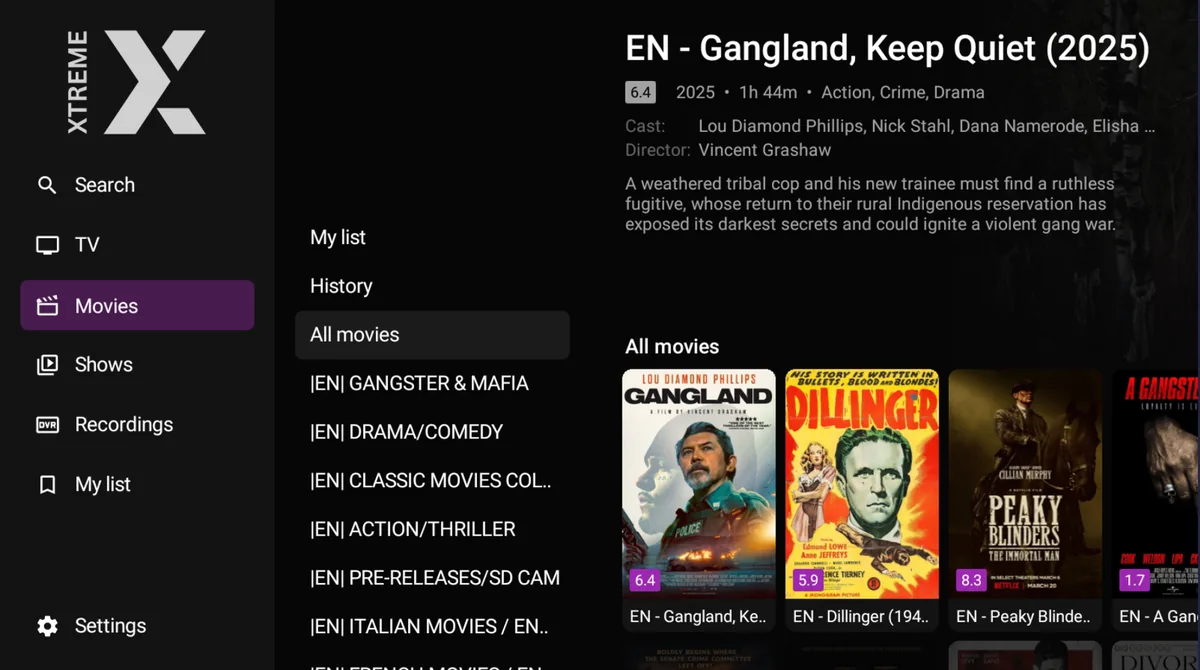
Un autre lecteur gratuit et complet : guide TV, replay, favoris. Il s’installe avec l’application Downloader.
Code Downloader : 5976294
- Ouvrez XtremeHD Player et choisissez Add Playlist.
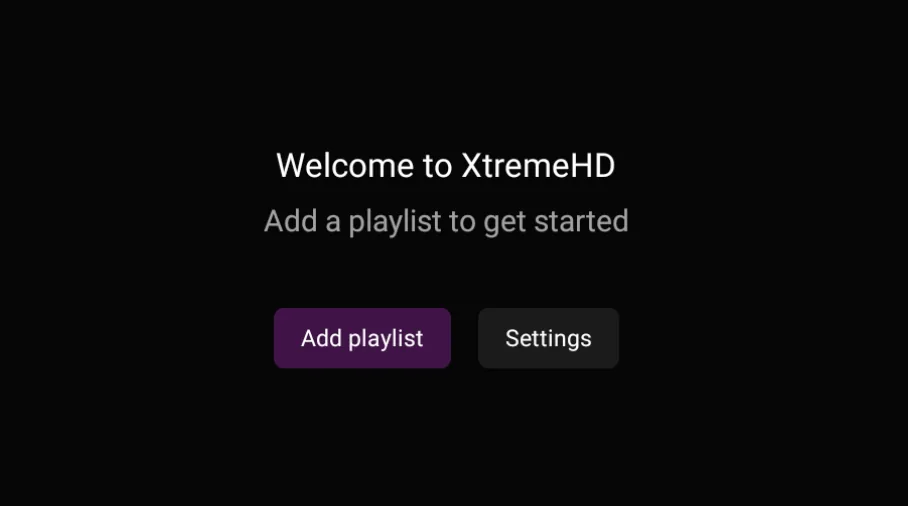
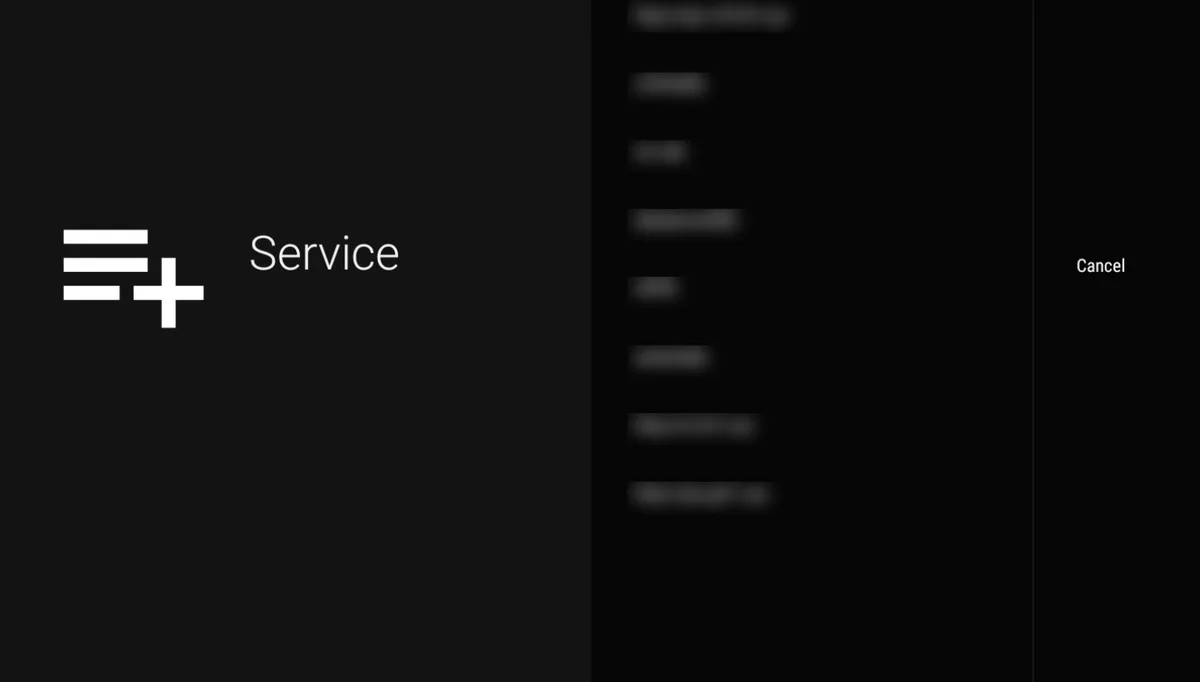
- Une longue liste de serveurs s’affiche. Choisissez celui de votre message, exactement celui-là, pas un qui lui ressemble. Dans votre commande, il s’appelle Server URL.
- Entrez votre Username et votre Password. Vérifiez qu’il n’y a pas de faute de frappe avant de nous contacter.
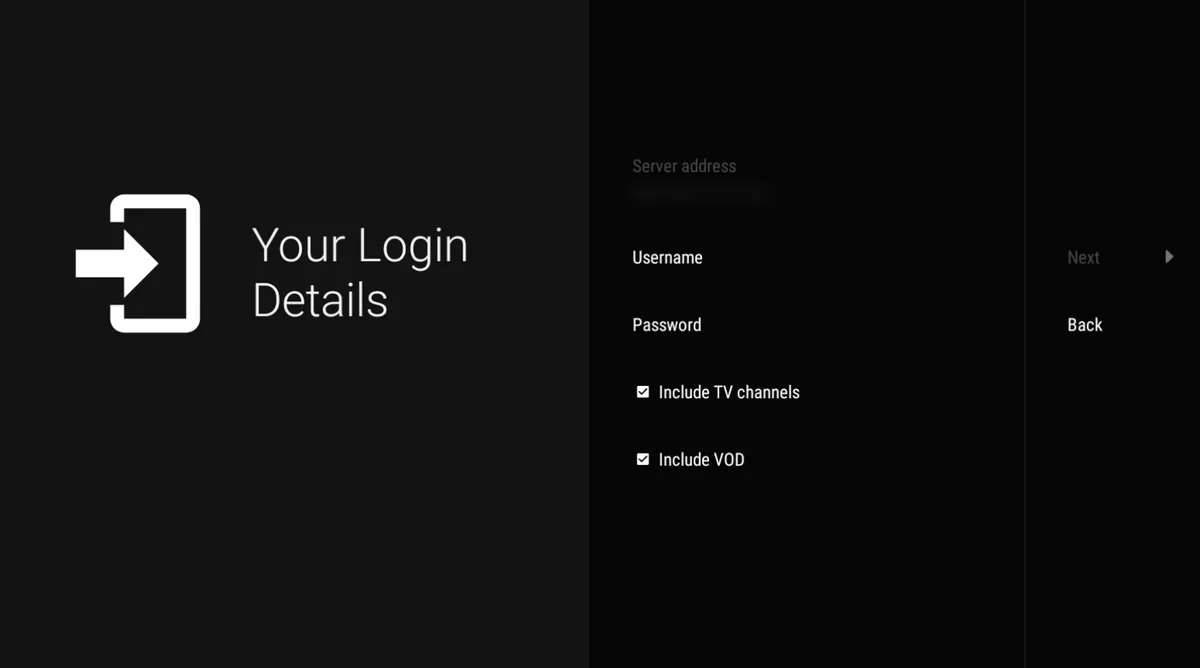
- Laissez Include VOD et Channels cochés, puis appuyez sur Next.
- C’est tout. L’application affiche votre nombre de chaînes et charge votre playlist.
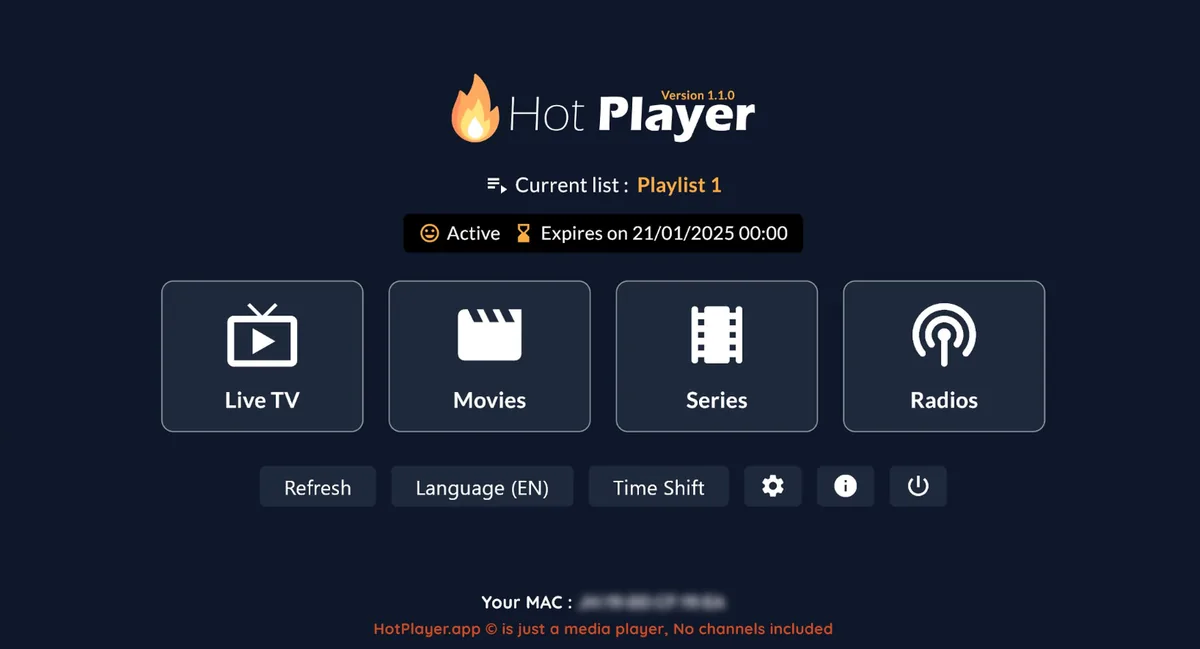
Code Downloader : 395800
- Ouvrez l’application sur votre appareil. Elle affiche votre adresse MAC.
- Sur votre téléphone ou votre ordinateur, ouvrez la page playlist de l’application : Ouvrir la page playlist de Hot Player
- Entrez votre adresse MAC.
- Collez dans la case le lien M3U que nous vous avons envoyé.
Les téléphones modifient souvent le lien quand vous le collez. Vérifiez qu’il commence par http:// et non par https://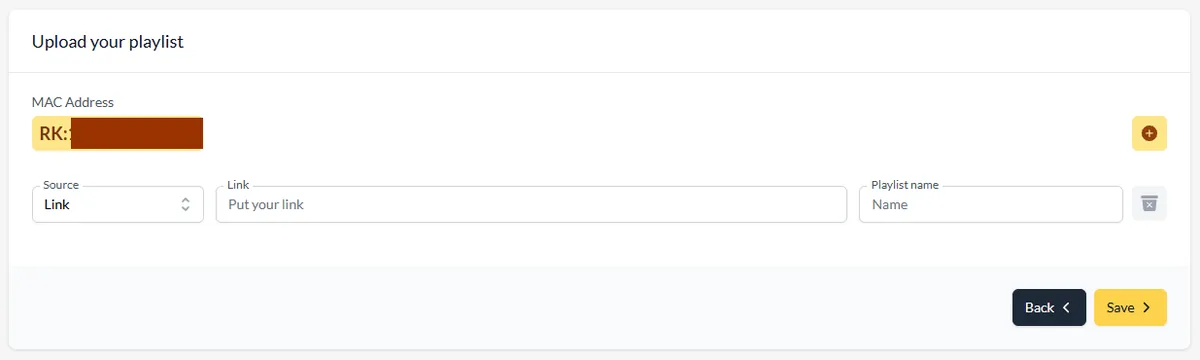
- Nommez-la IPTV Smarters Gold pour toujours savoir de quelle playlist il s’agit, puis appuyez sur Save.
- Relancez l’application sur votre appareil. C’est prêt.
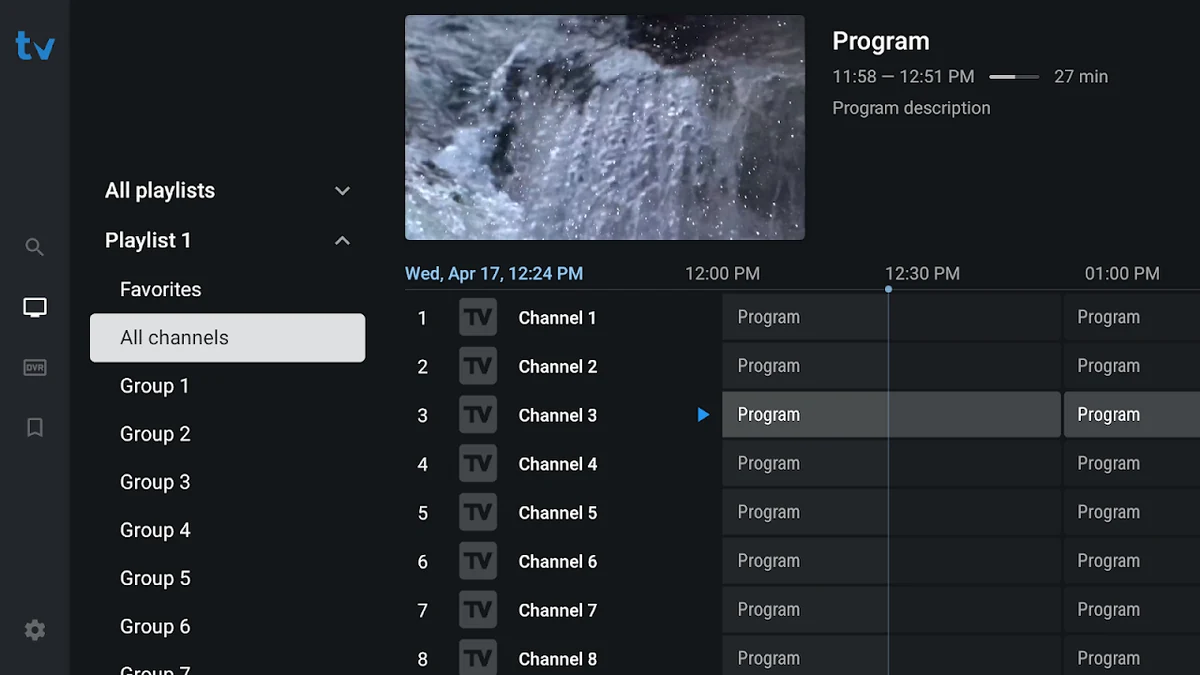
- Ouvrez l’application et choisissez Ajouter une playlist (certaines applications disent « Add User » ou « Xtream Codes login »).
- Choisissez toujours Xtream Codes, jamais M3U.
- Entrez le nom d’utilisateur et le mot de passe reçus lors de votre commande.
- Si l’application demande une adresse de serveur (Server URL), collez celle du même message.
Les téléphones modifient souvent le lien quand vous le collez. Vérifiez qu’il commence par http:// et non par https:// - Appuyez sur Enregistrer (Save). Vos chaînes se chargent.
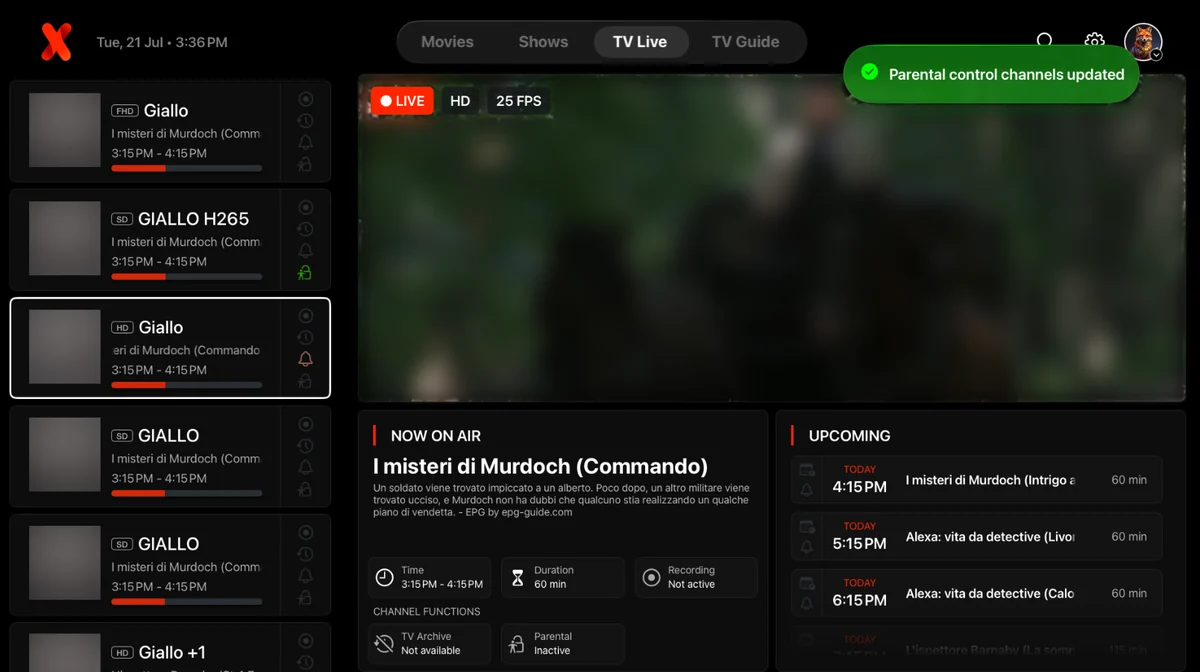
- Installez IPTVX depuis la boutique et achetez l’abonnement dans l’application.
- Choisissez Add Playlist → Xtream Codes.
- Entrez le Username, le Password et la Server URL que nous vous avons envoyés.
Les téléphones modifient souvent le lien quand vous le collez. Vérifiez qu’il commence par http:// et non par https:// - Appuyez sur Save. Vos chaînes se chargent.
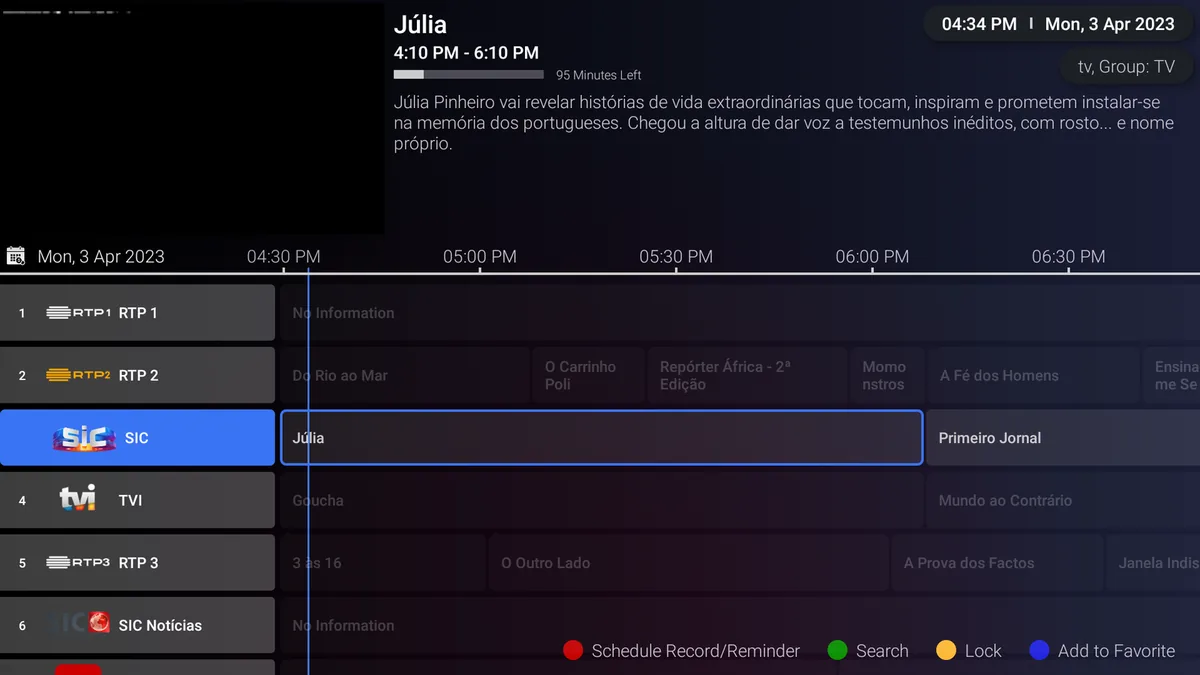
- Ouvrez l’application et choisissez Ajouter une playlist (certaines applications disent « Add User » ou « Xtream Codes login »).
- Choisissez toujours Xtream Codes, jamais M3U.
- Entrez le nom d’utilisateur et le mot de passe reçus lors de votre commande.
- Si l’application demande une adresse de serveur (Server URL), collez celle du même message.
Les téléphones modifient souvent le lien quand vous le collez. Vérifiez qu’il commence par http:// et non par https:// - Appuyez sur Enregistrer (Save). Vos chaînes se chargent.
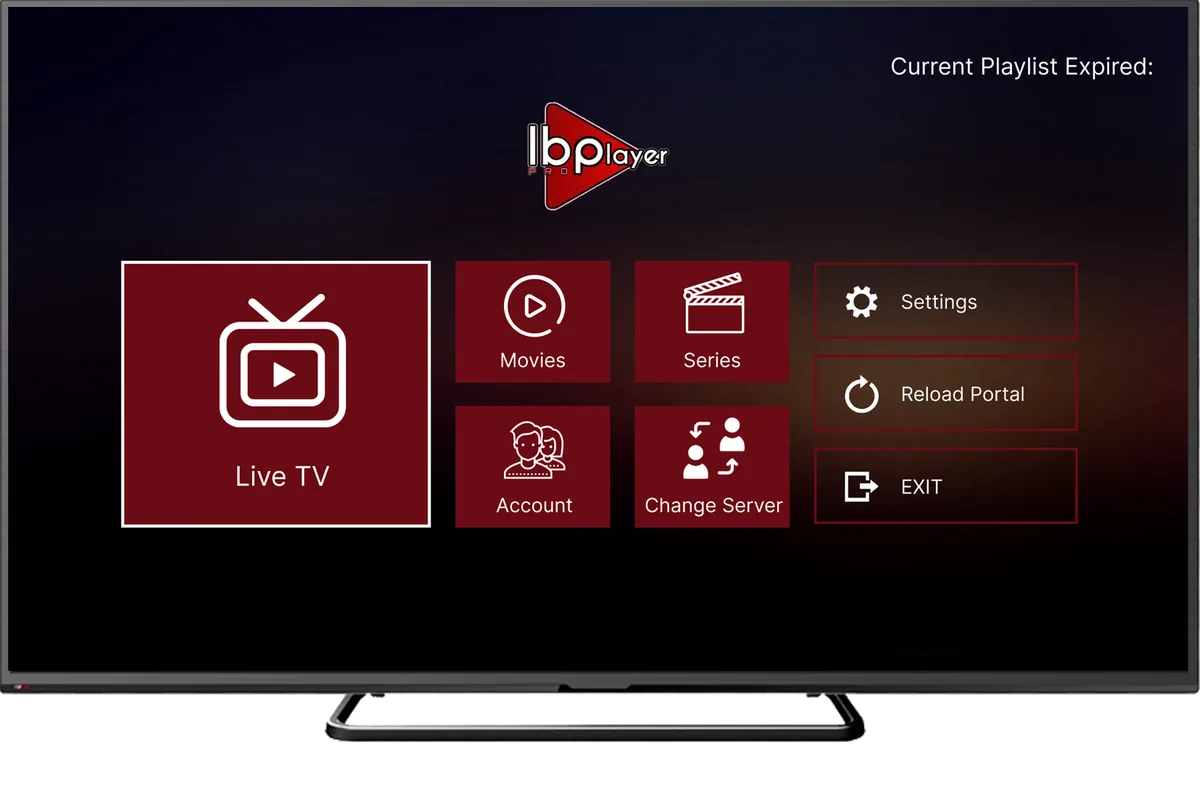
Code Downloader : 481220
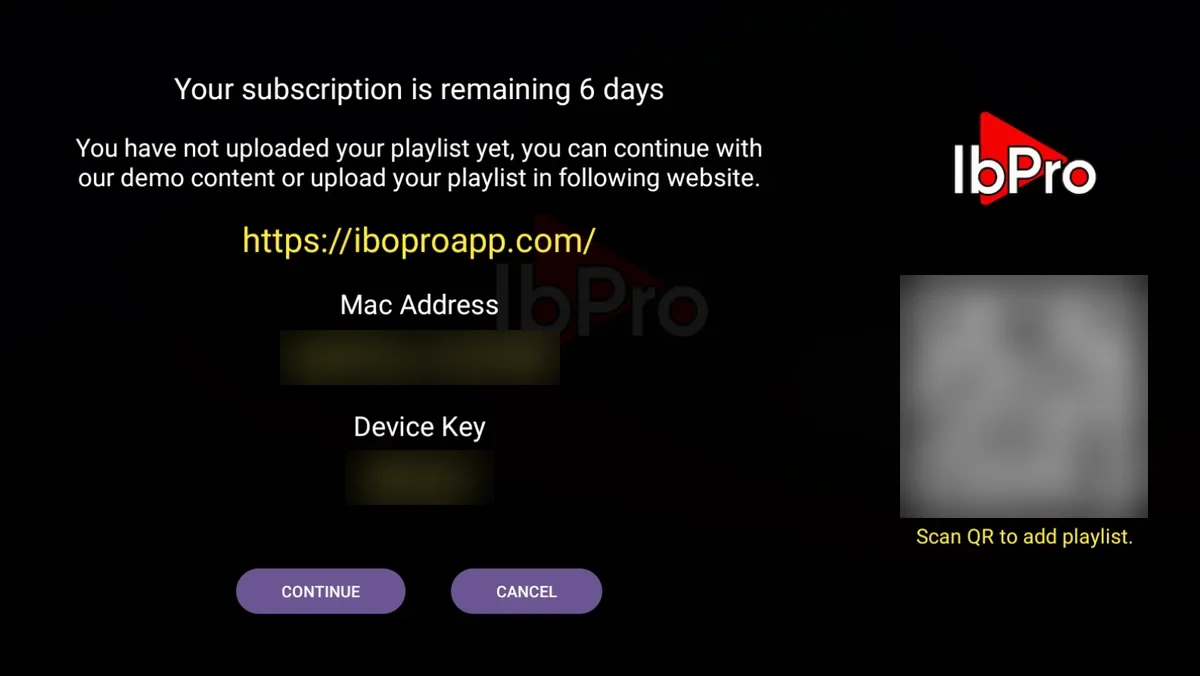
- Ouvrez l’application sur votre appareil. Elle affiche votre adresse MAC et votre Device Key.
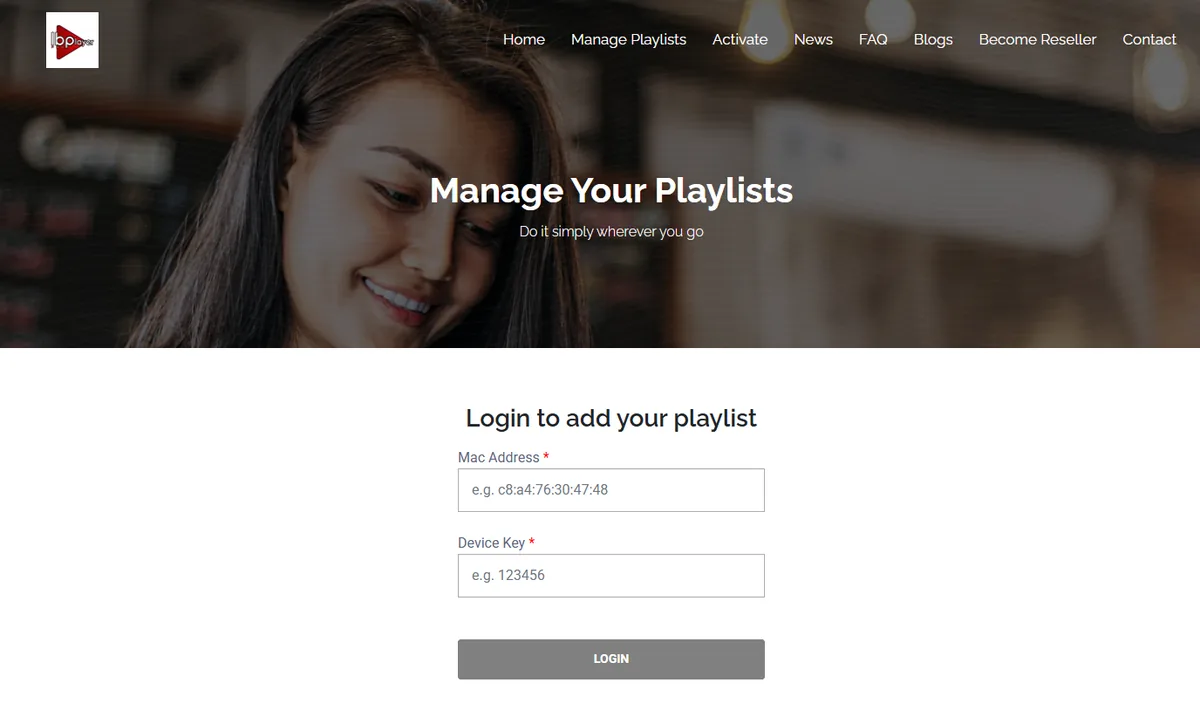
- Sur votre téléphone ou votre ordinateur, ouvrez la page playlist de l’application : Ouvrir la page playlist de IBO Player Pro
- Entrez votre adresse MAC et votre Device Key.
- Choisissez Add playlist → M3U et collez le lien M3U que nous vous avons envoyé.
Les téléphones modifient souvent le lien quand vous le collez. Vérifiez qu’il commence par http:// et non par https:// - Donnez le nom que vous voulez à la playlist, puis appuyez sur Save.
- Relancez l’application sur votre appareil. C’est prêt.
Bloqué à une étape ? Nous l’installons avec vous.
Un écran noir ou des identifiants refusés se règlent presque toujours en une minute : la page de dépannage liste les causes. Sinon, envoyez-nous le nom de votre appareil sur WhatsApp.
Voir le dépannage Aide à l’installation sur WhatsApp