Installer l’IPTV sur un boîtier MAG ou Formuler
Adresse MAC et portail sur un boîtier MAG, application MyTVOnline sur Formuler et Dreamlink : la configuration, étape par étape.
Installer l’IPTV sur Boîtier MAG
Les boîtiers MAG utilisent un lien de portail (pas une application). L’installation est rapide dès que nous avons votre adresse MAC.
Nous le faisons avec vous
Envoyez votre adresse MAC sur WhatsApp et nous vous guidons bouton par bouton.
- Envoyez-nous votre adresse MACElle est sur l’étiquette au dos du boîtier.
Elle ressemble à 00:1A:79:xx:xx:xx
Envoyez-la-nous sur WhatsApp. - Nous vous envoyons votre lien de portailNous répondons avec un lien de portail préparé pour votre boîtier.
- Ouvrez les réglages du portailSur le boîtier, allez dans :
Settings → System Settings → Servers → Portals. - Entrez le portailPortal 1 name : tapez le nom que vous voulez.
Portal 1 URL : collez le lien que nous vous avons envoyé. - Enregistrez et redémarrezAppuyez sur OK pour enregistrer.
Quittez puis redémarrez le portail. La TV en direct se charge.
Installer l’IPTV sur Formuler / Dreamlink
Les boîtiers Formuler Z et Dreamlink utilisent l’application MyTVOnline intégrée, avec une connexion par portail. Nous vous envoyons l’adresse du portail, le nom d’utilisateur et le mot de passe.
Portail avec adresse MAC, ou Xtream Codes ?
Vous pouvez aussi vous connecter avec votre adresse MAC. C’est un peu plus simple, mais votre compte ne fonctionne alors que sur cet appareil.
Avec les Xtream Codes (nom d’utilisateur et mot de passe), vous l’utilisez partout, sur votre téléphone aussi. C’est pour cela que nous envoyons des Xtream Codes.
- Ouvrez l’application MyTVOnlineOuvrez MyTVOnline 2 ou MyTVOnline 3.
Sur Dreamlink, ouvrez plutôt l’application DOL2. - Allez dans Content SourcesOuvrez le menu et choisissez Content Sources.
Sur l’ancienne MyTVOnline 2, cela s’appelle Connections.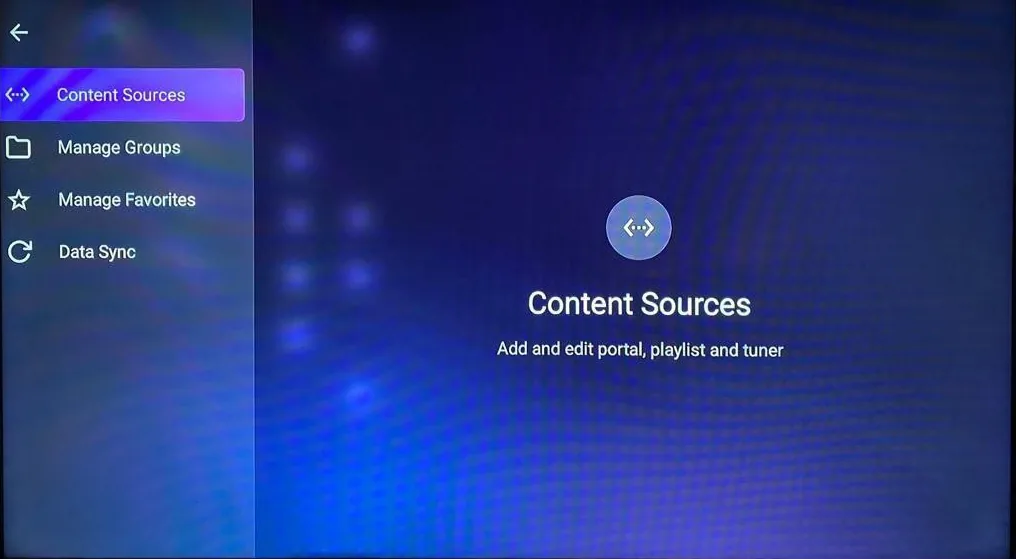
- Ajoutez un portailAppuyez sur Add Portal.
Portal Nickname : le nom que vous voulez, par exemple IPTV Smarters Gold.
Portal URL : collez celle de votre message de commande. - Activez Login required, puis connectez-vousPassez Login required? sur ON.
Entrez le Username et le Password du même message.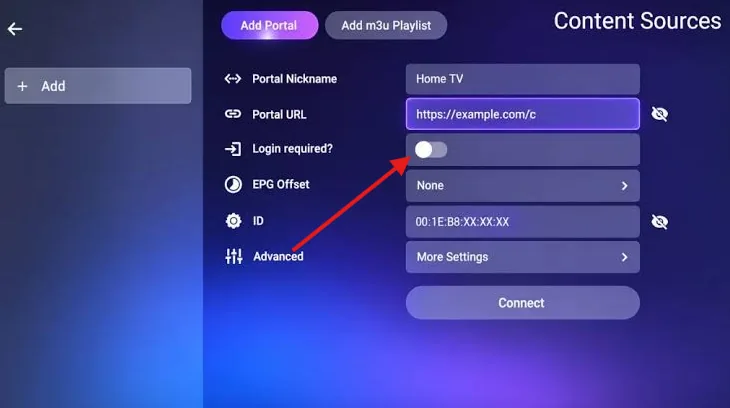
- Connectez-vousAppuyez sur Connect. Vos chaînes se chargent.
Un autre appareil ?
Bloqué à une étape ? Nous l’installons avec vous.
Un écran noir ou des identifiants refusés se règlent presque toujours en une minute : la page de dépannage liste les causes. Sinon, envoyez-nous le nom de votre appareil sur WhatsApp.
Voir le dépannage Aide à l’installation sur WhatsApp